


Blog
Optimisation de Windows 7 pour le Djing ou la MAO
Wed 02 Nov 11 @ 10:13 am
Voici comment configurer un PC avec Windows 7 uniquement dédier au Djing ou à la MAO.Toutes les manipulations ont été faites sur mon PC et je n'ai constaté aucun problème par la suite. Cependant, que ce soit (C)opyright Atomix Productions ou moi même, nous ne pouvons être tenus responsable des modifications que vous allez faire sur tout ordinateur et des conséquences que cela peux entraîner comme une instabilité du système d'exploitation ou purement le blocage de l'ordinateur que vous avez manipulé.
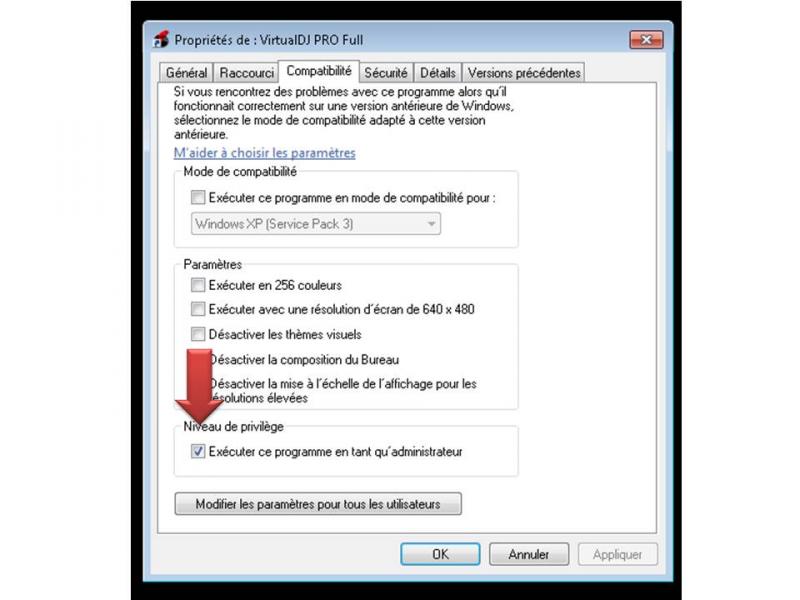
1 - Exécuter en tant qu’administrateur :
Pour éviter les erreurs lors d’un lancement ou pendant l’utilisation d’un logiciel audio, celui-ci doit être exécuté en tant qu’administrateur.
Cliquer avec le bouton droit de la souris sur l’icône du logiciel, « propriété », cochez l’option « Exécuté en tant qu’administrateur »
2 - Nettoyer les applications du démarrage :
Plusieurs applications se lancent automatiquement au démarrage, certains sont utiles comme l’antivirus et d’autre le sont beaucoup moins et utilisent beaucoup de CPU.
Nettoyer et supprimer ceux qui vous sont inutiles en utilisant « exécuter = msconfig » ou Cleaner
Exemple : Il y a trop de logiciel qui nuisent aux performances de l'ordinateur.
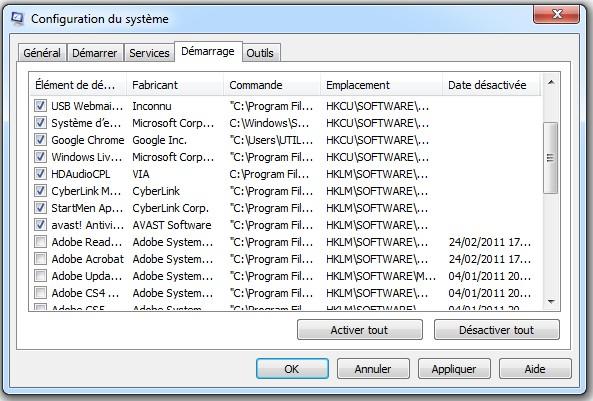
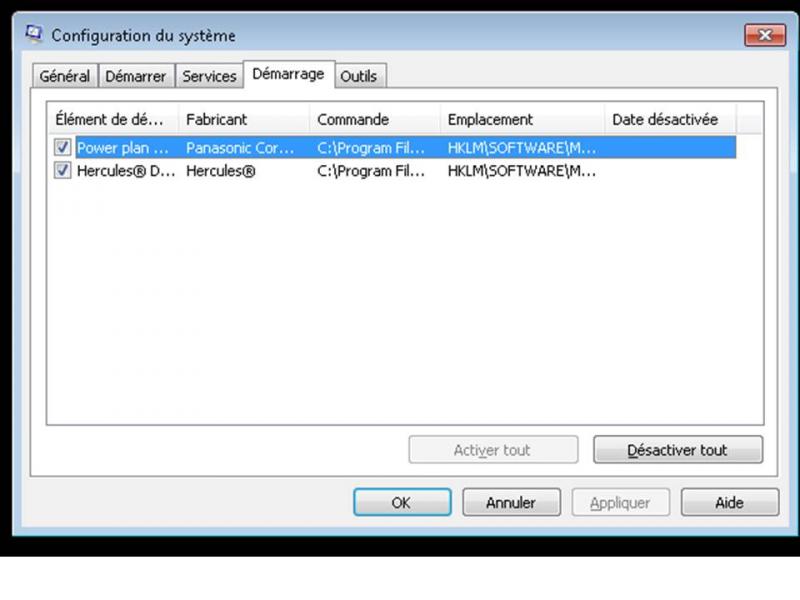
Après un nettoyage, il me reste la carte son (RMX) et un logiciel de gestion de l’alimentation. J’ai enlevé l’antivirus du démarrage car je le lance manuellement quant je me connecte à internet.
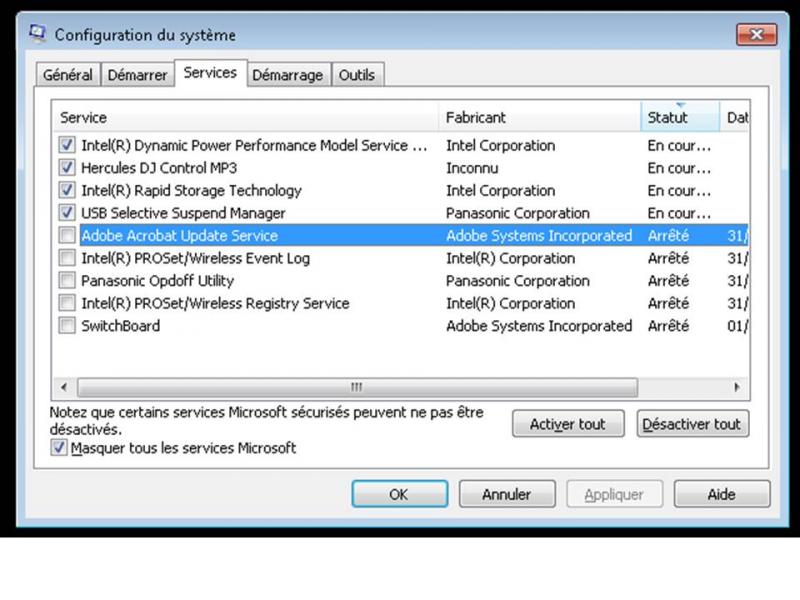
Faites un tour dans les services, certains programmes comme adobe ont tendance à laissé des patchs pour les mises à jour. Cochez la case « masquer tout les services Microsoft » et faite le ménage dedans, un redémarrage sera néccessaire.
3 - Gestion de l’alimentation :
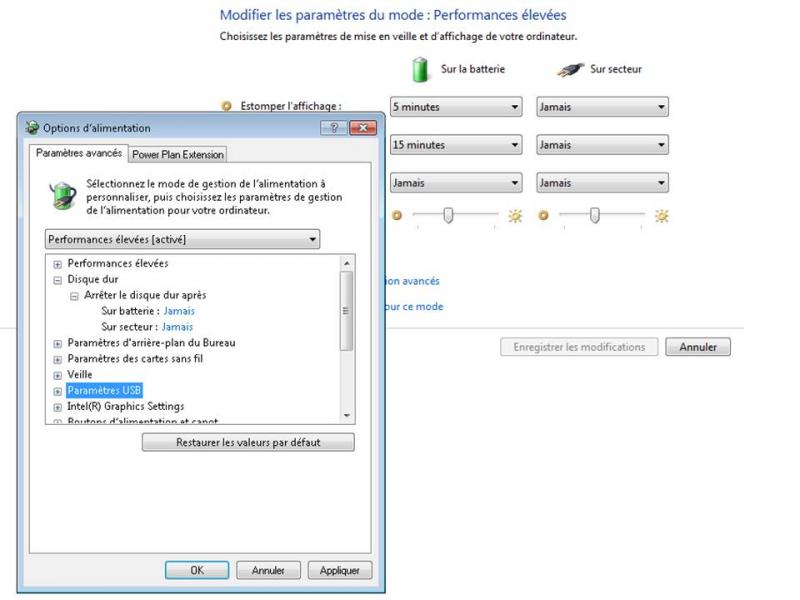
Pour éviter des coupures ou des sauts dans votre audio, voire des décrochages MIDI.
"Démarrer" = "panneau de configuration" = "option d’alimentation"
Sélectionnez « performance élevée »
Ensuite appuyer sur « modifier les paramètres du mode » choisissez « jamais » pour toutes les options.
Toujours dans les options d’alimentation :
Cliquez sur « Modifier les paramètres d’alimentation avancés », double cliquez sur le petit signe « + » à côté du disque dur et le « + » à côté d’ « Arrêter le disque dur », sélectionnez « JAMAIS ».
Faites de même avec les « paramètres USB » mettre sur « Désactiver ».
Regardez les autres paramètres pendant que vous y êtes et vérifiez bien que tout est en mode « JAMAIS ».
4 - Gestion de la bande passante USB :
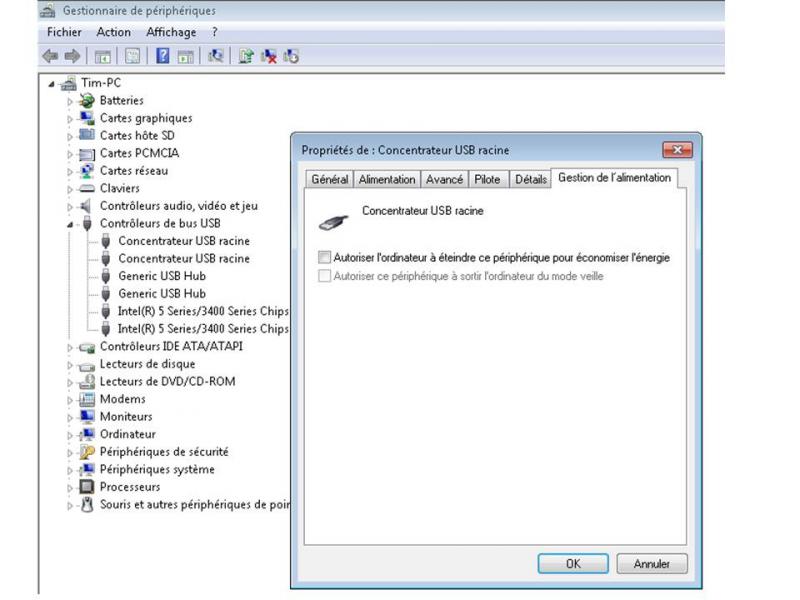
Dirigez-vous dans le "panneau de configuration" puis "gestionnaire de périphériques", double cliquez sur "contrôleurs de bus USB\", double cliquez sur le premier "concentrateur USB racine", cliquez sur l’onglet "gestion de l’alimentation" et décochez l’option «Autoriser l’ordinateur à éteindre ce périphérique ».
Faites ceci pour tous les "concentrateurs USB racine".
5 - Performance :
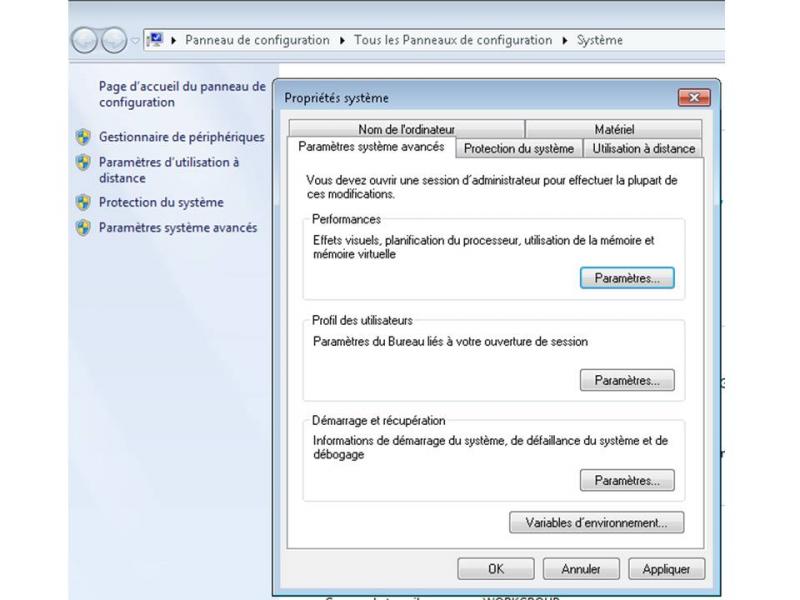
Clique droit sur l’icône « ordinateur », « propriété » et en haut à gauche « Paramètre du système avancées ».
Dans l’onglet « Utilisation à distance » assurez vous que la case « Autoriser les connections d’assistance à distance vers cet ordinateur » soit décoché.
Dans l’onglet « Performance » cliquez sur « Paramètre ». Mettez les « effets visuel » sur « ajuster afin d’obtenir les meilleurs performances ».
Puis toujours dans la même fenêtre, dans l’onglet « avancée » choisir « les services d’arrière plan » dans « performances des applications ».
Pour que cette modification soit prise en compte, il vous faut faire un redémarrage.
6 - Mode DMA :
Vérifiez si chaque canal IDE est en mode DMA (Direct Memory Access), cela permet aux informations d’être transmises directement dans la mémoire, très important dans le secteur de l’audio et de la vidéo.
Allez dans le "panneau de configuration", "Gestionnaire de Périphérique", puis double cliquez sur "contrôleur IDE_ATA_ATAPI". Clique droit sur le périphérique sélectionné puis "Propriétés", suivi de "Propriété Avancées". Vérifiez bien que l’option DMA est cochée, répétez cette manipulation à chaque canal IDE.
Si l'option n'est pas disponible, c'est que votre périphérique est déjà aux normes DMA.
7 - Désactiver des fonctionnalités Windows :
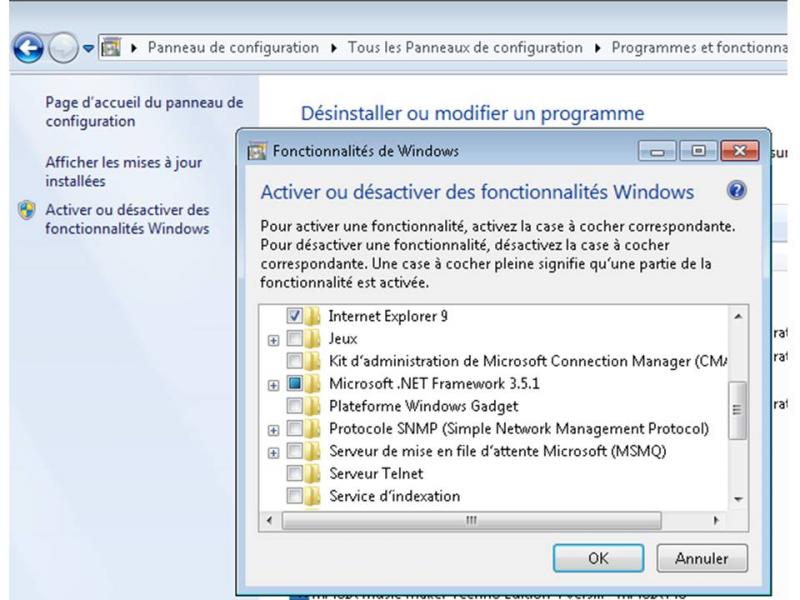
Certaines fonctionnalités de Windows prennent de la ressource pour rien comme « Windows Gadget » ou « les jeux » par exemple. Vous pouvez les désactiver dans « programme », « activer ou désactiver des fonctionnalités Windows » et décochez les cases des fonctions, un redémarrage sera indispensable.
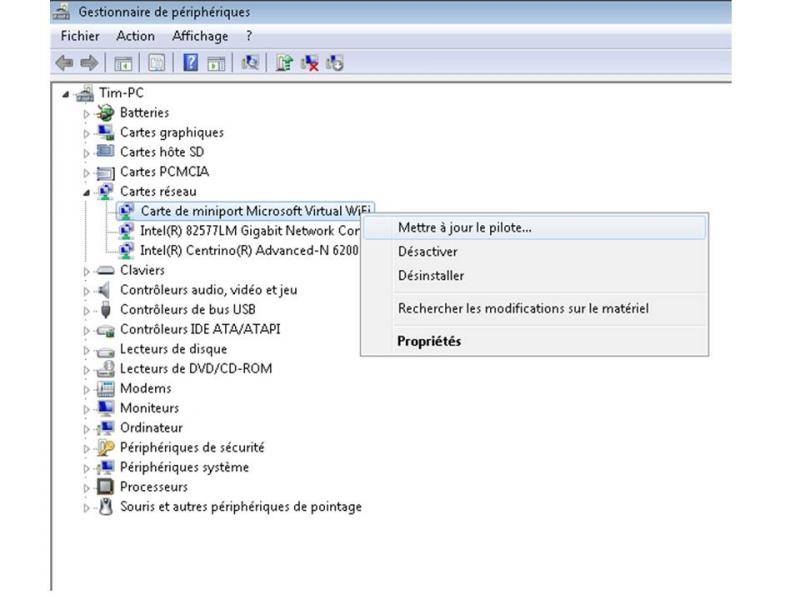
8 - Carte réseau :
Désactivez vos accès Wifi et Bluetooth, cela peut éviter des mini-clics voire micro-sauts audio dus à la recherche de réseau.
Faites en sorte de vous connecté à internet seulement pour les mises à jour.
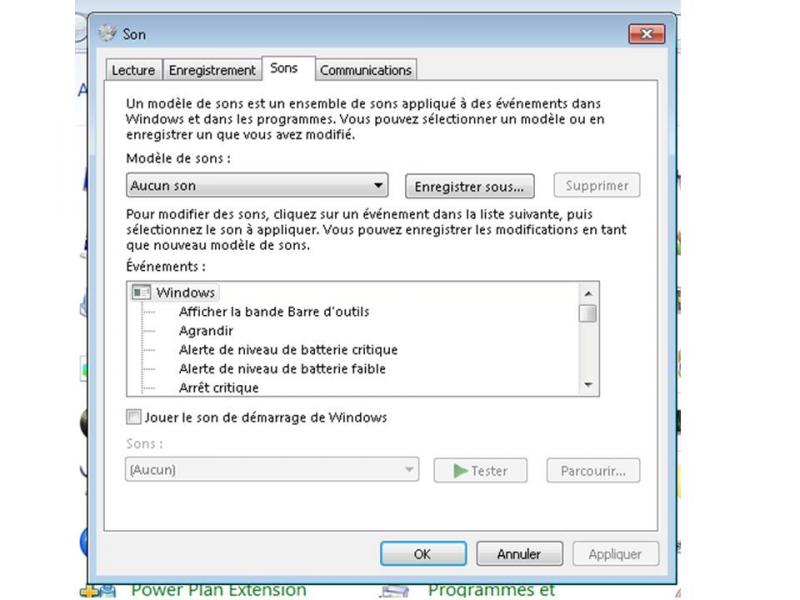
9 - Périphérique audio
Désactivez les sons système qui sont honnêtement inutiles, « Panneau de configuration », « son », « aucun son ».
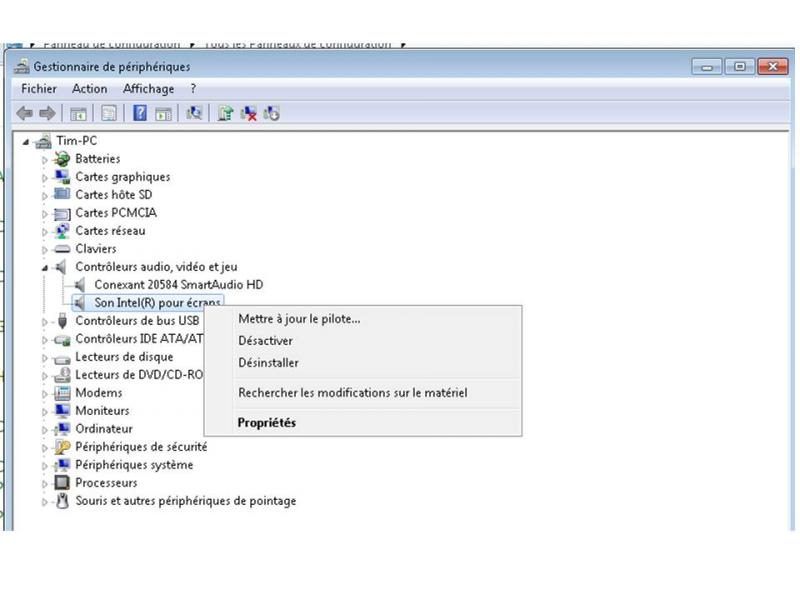
Ou si vous utilisez une carte son externe afin d’éviter toute confusion, désactivez tous les périphériques audio intégrés.
« Gestionnaire de périphérique », « Contrôleur audio, vidéo, jeux », « désactiver »
10-Augmentation de la mémoire virtuelle
La mémoire virtuelle consiste en un fichier sur votre disque dur que Windows utilise comme alternative à la mémoire RAM. En résumé, dans le cas où votre mémoire RAM est trop utilisée, Windows utilise la mémoire virtuelle. Donc, vaut mieux avoir une bonne quantité de mémoire virtuelle pour ne pas avoir de pertes de performances. Pour modifier la mémoire virtuelle :
* Cliquez avec le bouton droit de la souris sur "Poste de Travail" puis sélectionnez "Propriétés".
* Dans l'onglet "Avancé", cliquez sur le bouton "Paramètres" sous la section "Performances".
* Dans l'onglet "Avancé" de la nouvelle fenêtre, cliquez sur le bouton "Modifier" sous la section "Mémoire virtuelle".
* Choisissez "Taille personnalisée" puis inscrivez 1,5 fois la quantité de votre mémoire RAM en Mo dans "Taille initiale" et également dans "Taille maximale". (Ex: Si vous avez 1 Go de RAM qui est équivalent à 1024 Mo de RAM, inscrivez 1536 pour la mémoire virtuelle)
* Cliquez sur "Définir puis sur "OK" et redémarrez votre ordinateur.
11 - Mise à jour du pilote de la carte graphique
Toutes les périphériques de votre ordinateur ont besoin de pilotes pour bien fonctionner. Si vous jouez à un jeu, mais le pilote de votre carte graphique n'est pas récent, vous pourriez rencontrer des problèmes. C'est pourquoi je vous conseille environ d'aller une fois par mois mettre à jour le pilote de votre carte graphique. Pour ce faire, vous devez aller sur le site du constructeur :
* si vous avez une carte graphique NVIDIA :
http://www.nvidia.fr/Download/index.aspx?lang=fr
* si vous avez une carte graphique ATI :
http://support.amd.com/fr/gpudownload/Pages/index.aspx
Pour plus d'optimisation, vous pouvez désactiver les services inutiles de Windows 7 avant une session de VIRTUALDJ :
http://fr.virtualdj.com/homepage/cantalien/blogs/4725/Script_pour_Virtual_dj_.html